 Docs
DocsAppearance
Comment créer un article dans la Boutique en ligne
Cet article vous explique comment créer un nouveau produit dans la Boutique en ligne Tribuo.
Activation du produit dans Zoho
Prérequis important
Le produit doit être créé dans Zoho. Si ce n'est pas le cas, veuillez suivre cette procédure avant de poursuivre.
Afin d'afficher l'article sur la Boutique en ligne, rendez-vous dans l'édition d'un article dans Zoho Inventory (Inventaire -> Articles) en cliquant sur le bouton en forme de ✏️ d'une fiche produit.
Ensuite, recherchez et cochez la case intitulé Visible Shop. Sauvegardez en cliquant sur le bouton Enregistrer.
Champs requis pour la Boutique en ligne
Pensez à vérifier que l'ensemble des champs requis sont saisis en consultant cette liste.
Mise à jour du produit dans la Boutique en ligne
Connectez-vous sur le back-office de la Boutique en ligne, et rendez-vous dans sur la page Produits -> Liste. Cliquez ensuite sur une ligne de produit pour l'éditer.
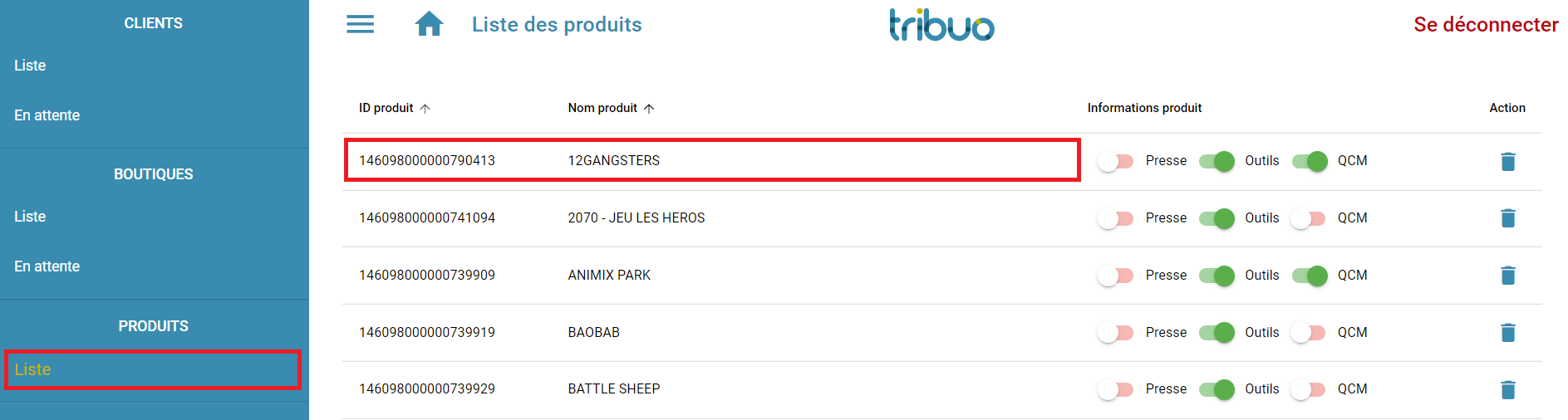
Pour recherche un produit facilement, vous pouvez utiliser la fonction de recherche de votre navigateur (en utilisant le raccourci clavier CTRL+F).

Attention, certains produits peuvent être masqués dans cette liste. Vous pouvez naviguez entre les pages en descendant en bas de la page Produits, et en utilisant les flèches de navigation. Il est également possible d'afficher plus de produits sur une seule page en sélectionnant le nombre désiré dans la liste déroulante.
A noter
En plus des champs listés ci-dessous à compléter, merci de vérifier le contenu complet de la fiche produit.
Ajout des visuels
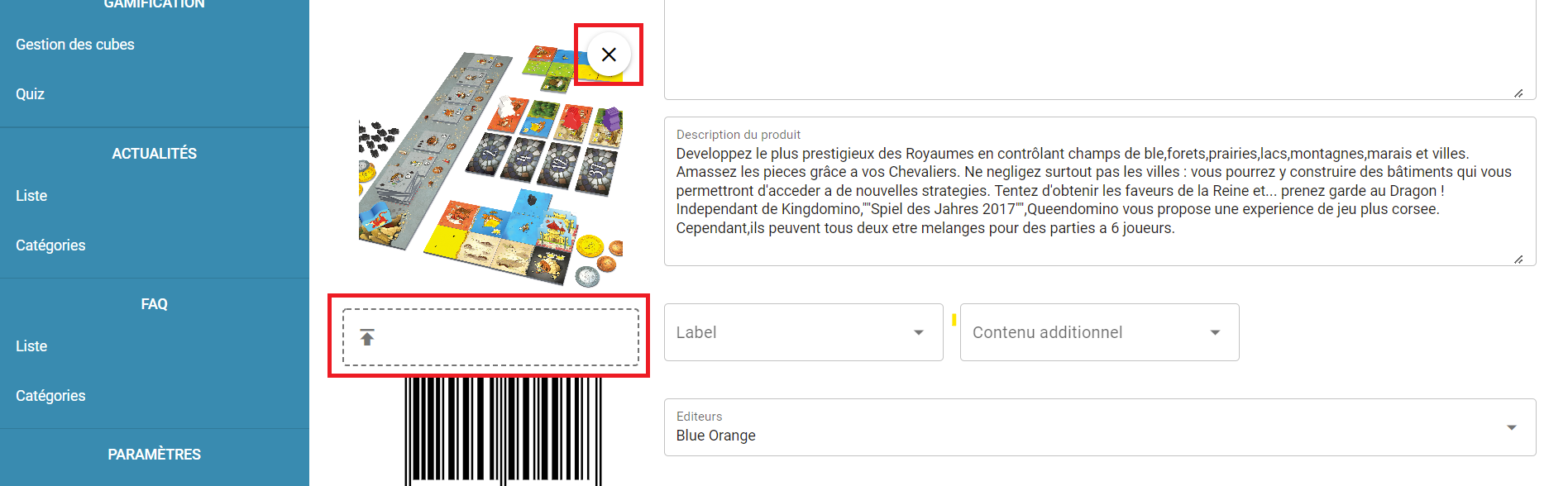
Ajoutez les différentes images du produit (visuels de face, de dos et vue éclatée) via le bouton situé dans la colonne de gauche. Il est possible de supprimer une image en cliquant sur la croix.
Astuces
Vous pouvez modifier l'ordre des images en utisant le drag & drop (glisser-déposer des images en maintenant la souris enfoncée sur l'image et en la déplaçant). Important : la miniature du produit sera toujours la première image.
Ajout des offres promotionnelles
Dans la section Offres, si le produit est éligible, cochez l'offre "12+1 offert".
Ajout du label "Nouveau"
Lorsqu'il s'agit d'un produit sorti récemment, vous pouvez ajouter un label Nouveau qui sera visible sur la fiche produit dans la Boutique en ligne. Pour ce faire, sélectionnez "Nouveau" dans la liste déroulante intitulée Label.
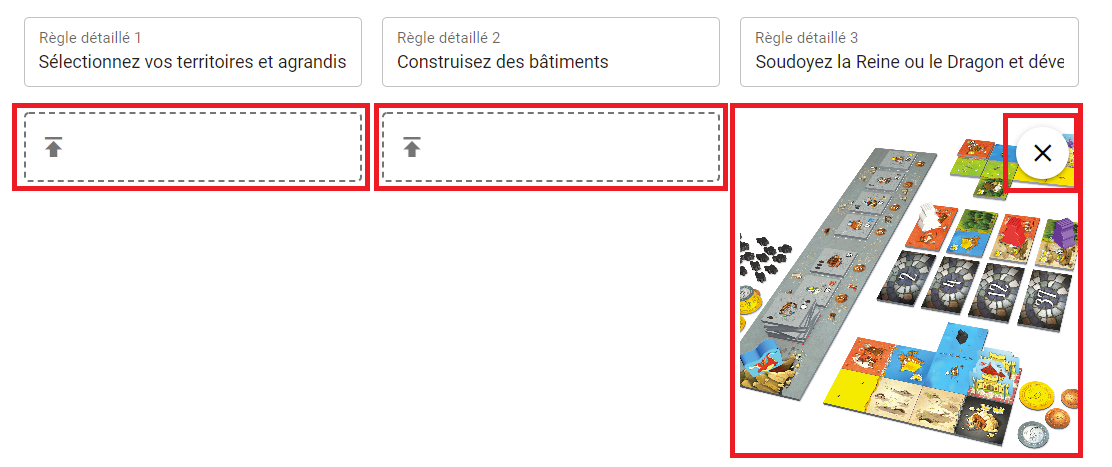
Dans la section Atouts, ajoutez le texte des 3 points de règle détaillée. Puis, ajoutez les images dans les encarts du dessous afin d'illustrer les règles. Il est possible de supprimer une image en cliquant sur la croix.
A noter
Si vous n'avez qu'une seule image d'illustration, ajoutez là sous la règle 3.
Ajout d'article(s) de presse
Dans la section Presse, cliquez sur le bouton + Ajouter un article.

Dans la fenêtre qui s'ouvre, indiquez :
- Titre : titre de l'article de presse
- Avis : résumé de l'article ou de l'avis
- Auteur : auteur de l'article
- Date de publication : date à laquelle l'article a été publié par son auteur
- URL : l'url vers l'article de presse
- Image : image d'illustration de l'article, logo, etc
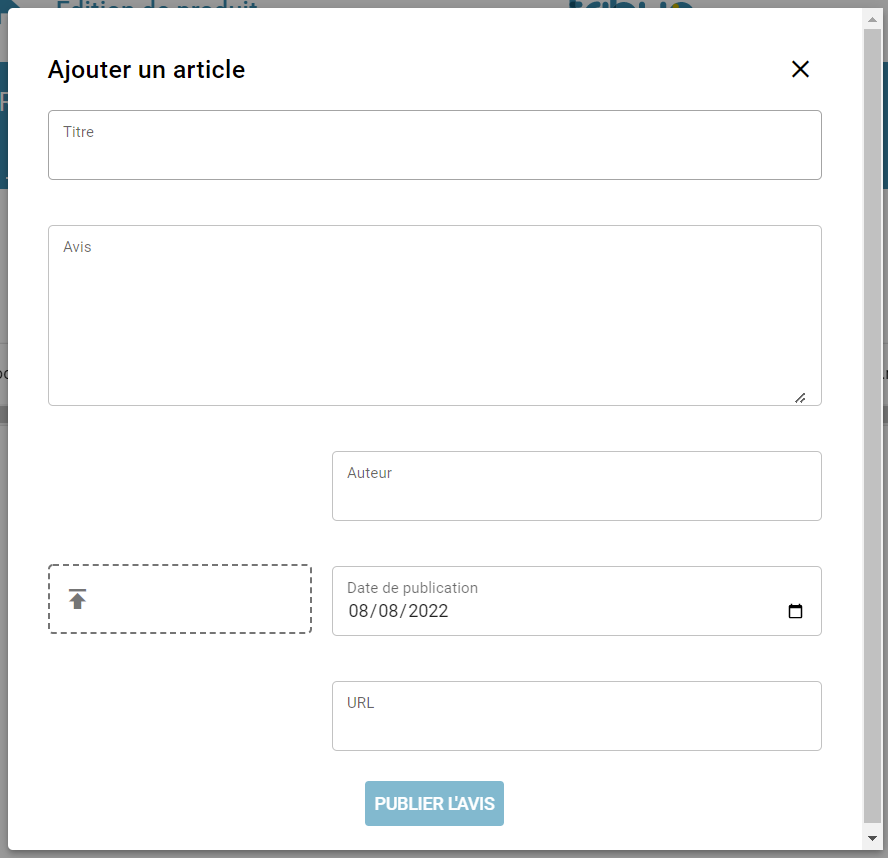
Validez l'ajout en cliquant sur le bouton PUBLIER L'AVIS.
Pour modifier un article, cliquez sur une ligne dans le tableau et suivez les mêmes étapes que pour l'ajout d'un article.
Ajout des règles du jeu, vidéo(s), etc
Dans la section Outils, ajoutez :
- URL dropbox : l'URL du dropbox contenant les assets du jeu
- URL vidéo : l'URL de la vidéo du jeu
- Règles du jeu : l'URL du fichier contenant les règles du jeu, hébergé sur le dropbox
Ajout de quiz
Dans la section Quiz, sélectionnez le Quiz désiré et cliquez sur Sauvegarder.
Création de Quiz
Il est nécessaire de créer le quiz avant de pouvoir l'ajouter à la fiche produit. Veuillez suivre cette procédure pour créer un quiz.